
Spiele
Einige Spiele haben wir für die LAN bereits „ready to go“ vorbereitet – die installiert ihr bequem über den LANCommander. Alle anderen Spiele müsst ihr euch selbst besorgen.
LANCommander
Abschnitt betitelt „LANCommander“Der LANCommander ist unsere eigene Spielebibliothek für die LAN: ein kleines Programm, über das ihr vor Ort ältere Klassiker herunterladen, installieren und starten könnt. Alles Weitere braucht ihr erst, wenn ihr auf der LAN seid.
Welche Spiele gibt es im Launcher?
- Blur
- Call of Duty 4: Modern Warfare (2007)
- Call of Duty: Modern Warfare 2 (2009)
- Carmageddon: Reincarnation
- Command & Conquer 3: Tiberium Wars
- Factorio: Space Age
- FlatOut 2
- Heroes of Might and Magic V
- Heroes of Might and Magic V: Tribes of the East
- Quake III Arena: BFG Edition
- SWAT 4
- Teeworlds
- Unreal Tournament (1999)
- Unreal Tournament 2004
- WarCraft III: The Frozen Throne
- Worms Armageddon
Anleitung: LANCommander einrichten (Schritt für Schritt)
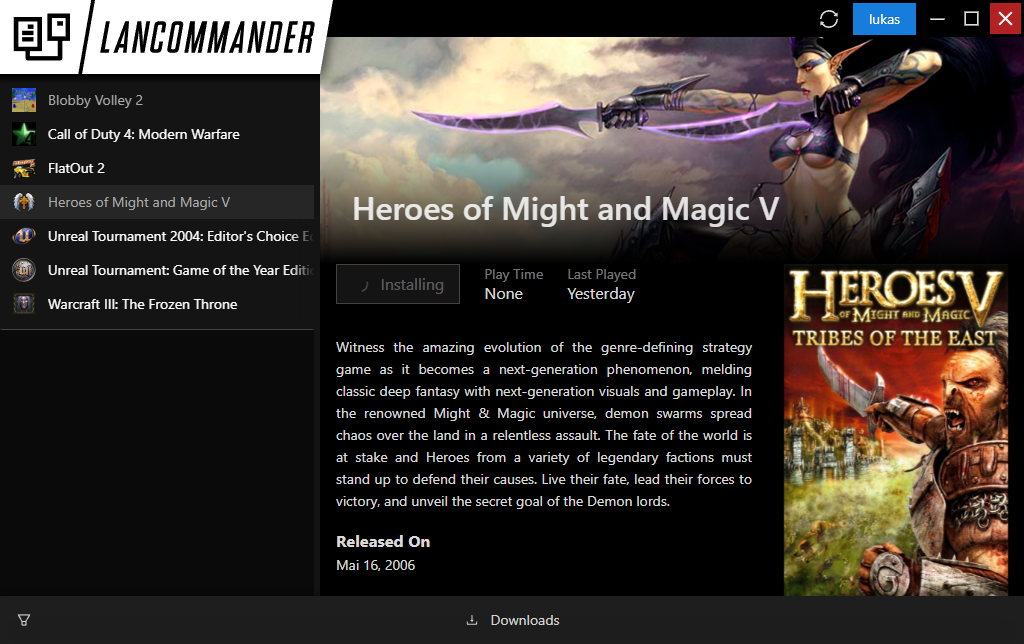
Der Ablauf in Kurzform: Launcher herunterladen → entpacken & starten → Serveradresse eintragen → Account anlegen → Spiel installieren → losspielen.
-
Launcher herunterladen
Der Download läuft über den LAN-Server, funktioniert also erst vor Ort. Er stellt sicher, dass ihr die passende Version habt:
LANCommander Launcher herunterladen
-
ZIP entpacken und starten
Entpackt das Archiv in einen Ordner eurer Wahl (Rechtsklick auf die ZIP-Datei → „Alle extrahieren…“) und startet darin
LANCommander.Launcher.exe. -
Mit dem LANCommander-Server verbinden
Meist findet der Launcher den Server im LAN von selbst. Falls nicht, tragt beim ersten Start die Adresse
http://192.168.2.3:1337ein und bestätigt.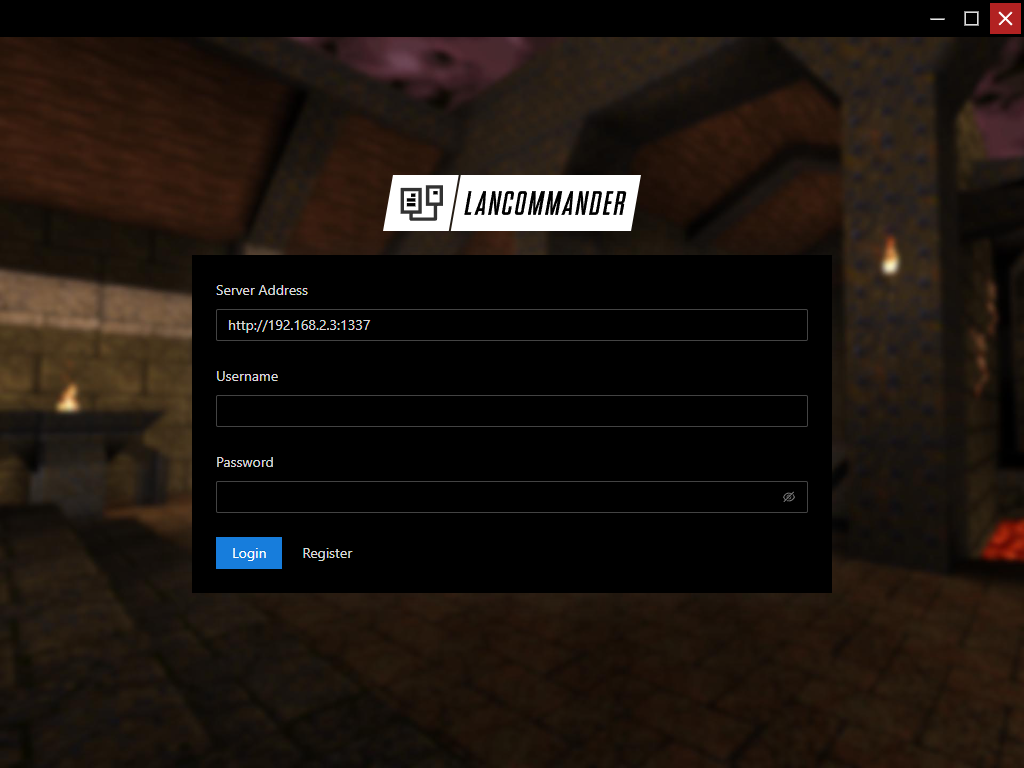
-
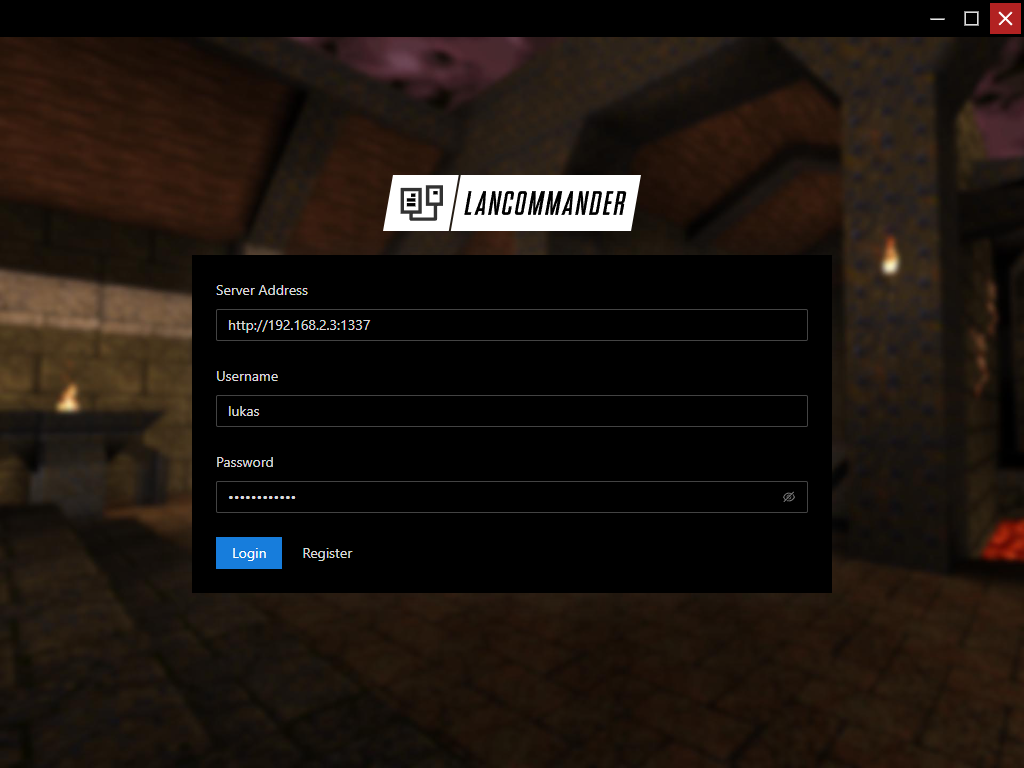
Account anlegen oder einloggen
Habt ihr bereits einen Account, tragt ihr einfach euren Benutzernamen und das Passwort ein und drückt auf „Login“. Solltet ihr noch keinen haben, tragt hier einfach euren gewünschten Benutzernamen und das gewünschte Passwort ein und drückt stattdessen auf „Register“.
-
Spiel aussuchen
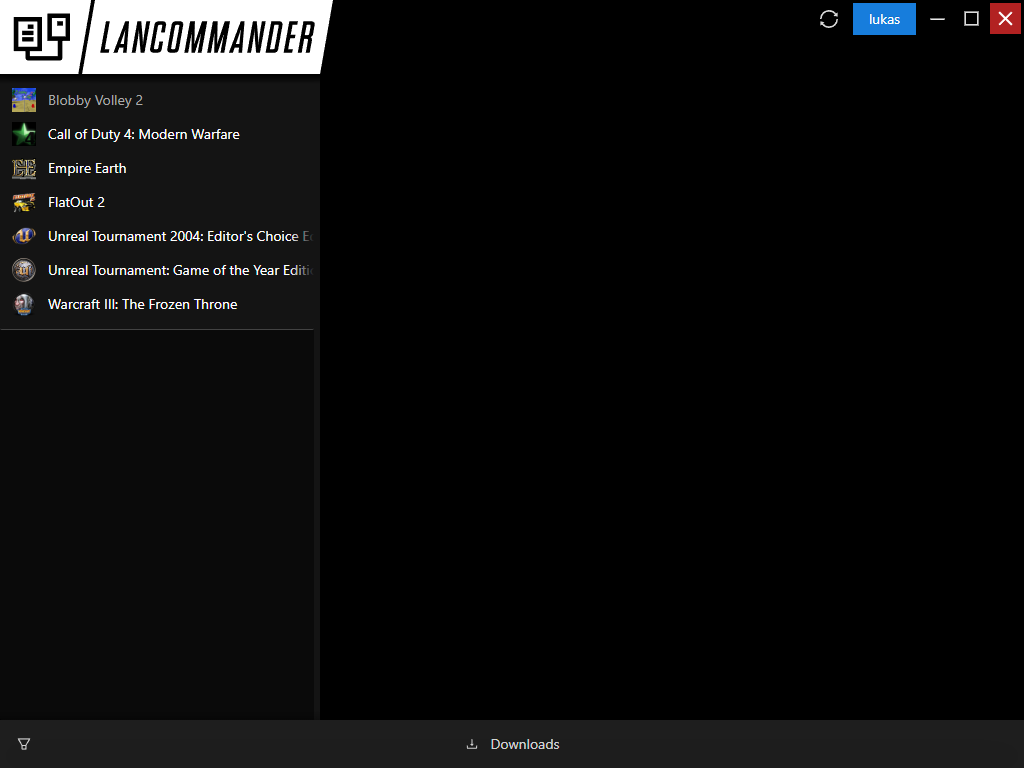
Ist das geschafft, seht ihr den Launcher und solltet eine Liste an Spielen sehen:
-
Spiel installieren und starten
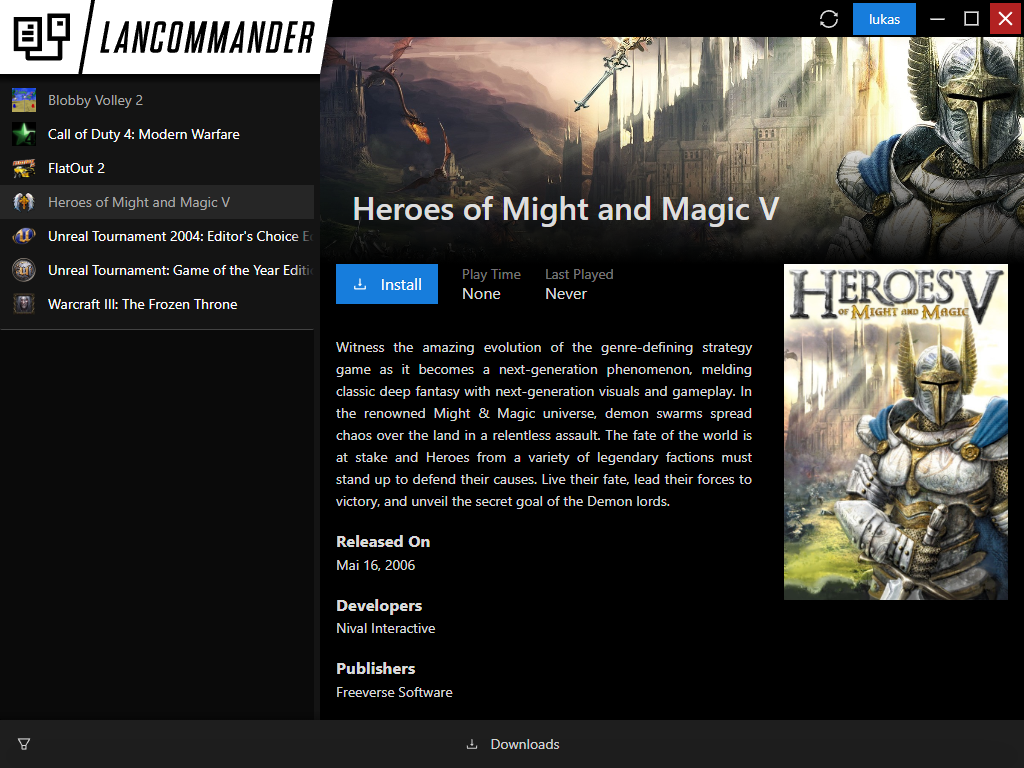
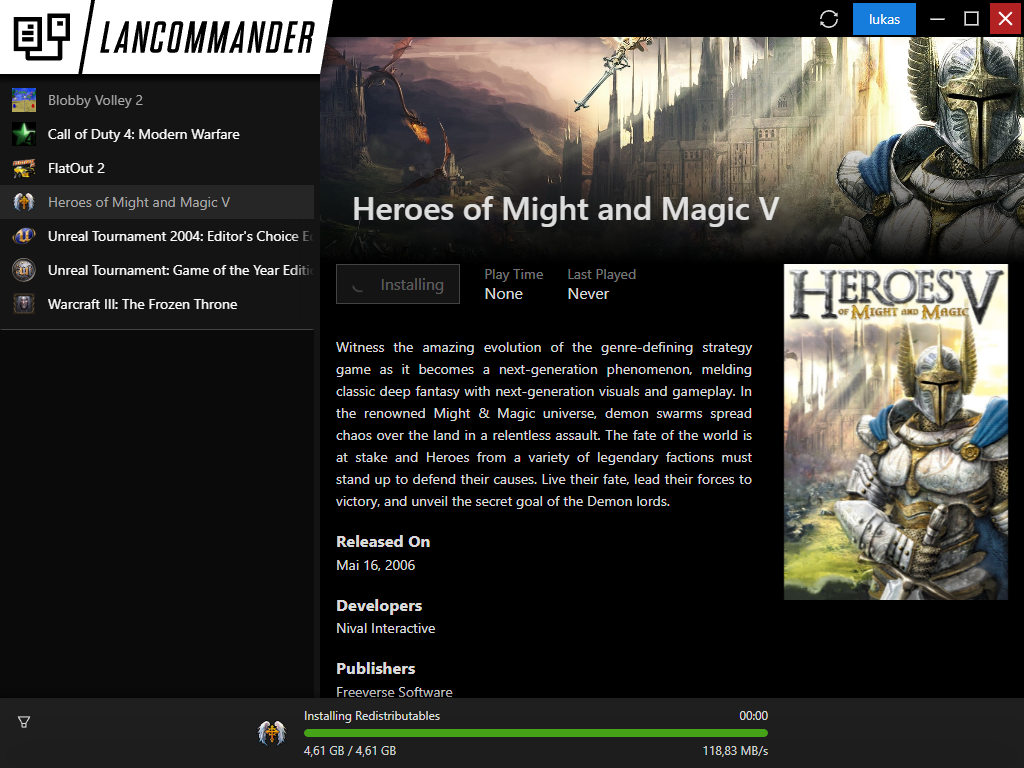
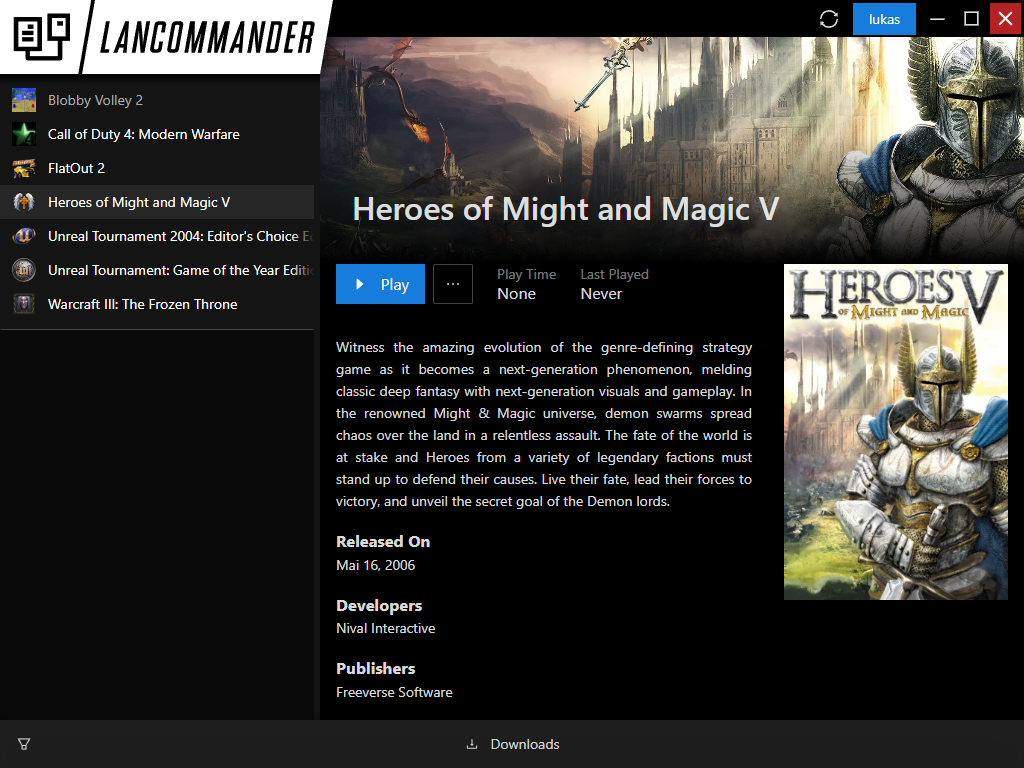
Klickt ihr zum Beispiel auf FlatOut 2, könnt ihr es installieren und spielen:
-
Ins Spiel bzw. auf einen Server kommen
Der LANCommander installiert die Spiele nur – gespielt wird danach im Spiel selbst. Für Titel mit eigenem Server (siehe Dedizierte Server) tragt ihr im Spiel unter „Multiplayer“ IP und Port von Hand ein. Alle anderen Spiele findet ihr im LAN meist direkt über die Serverliste des Spiels.
Dedizierte Server
Abschnitt betitelt „Dedizierte Server“Für einige Spiele bieten wir eigene Server an, die während der gesamten LAN verfügbar sind.
| Spiel | IP | Port | Protokoll |
|---|---|---|---|
| Factorio: Space Age (Fortgeschrittener Server) | 192.168.2.3 | 34197 | UDP |
| Factorio: Space Age (Neuer Server) | 192.168.2.4 | 34197 | UDP |
| Unreal Tournament 99 | 192.168.2.9 | 7777 | UDP |
| Unreal Tournament 2004 | 192.168.2.10 | 7777 | UDP |
Eigenen Server hosten
Abschnitt betitelt „Eigenen Server hosten“Das Dashboard der ZucherPing erkennt automatisch alle aktiven Spielserver im LAN – ohne manuelle Einträge. Damit dein Server dort auftaucht, muss dein PC die Statusabfragen des Monitoring-Systems durchlassen.
Windows Firewall einrichten
Abschnitt betitelt „Windows Firewall einrichten“Windows blockiert eingehende UDP-Pakete standardmäßig. Das lässt sich mit einem Befehl in der PowerShell ändern – das ist das Eingabe-Fenster von Windows, in das man Befehle tippt.
-
PowerShell als Administrator öffnen
Drücke die Windows-Taste, tippe
PowerShell, mache dann einen Rechtsklick auf „Windows PowerShell“ bzw. „Terminal“ und wähle „Als Administrator ausführen“. Die Nachfrage der Benutzerkontensteuerung bestätigst du mit „Ja“. -
Befehl für dein Spiel kopieren und ausführen
Kopiere den passenden Befehl, füge ihn mit Rechtsklick ins PowerShell-Fenster ein und bestätige mit Enter:
Terminal-Fenster New-NetFirewallRule -DisplayName "CoD Server Query" -Direction Inbound -Protocol UDP -LocalPort 28960 -Action AllowTerminal-Fenster New-NetFirewallRule -DisplayName "CS2 Server Query" -Direction Inbound -Protocol UDP -LocalPort 27015 -Action AllowTerminal-Fenster New-NetFirewallRule -DisplayName "Quake III Server Query" -Direction Inbound -Protocol UDP -LocalPort 27960 -Action AllowTerminal-Fenster New-NetFirewallRule -DisplayName "UT99 Server Query" -Direction Inbound -Protocol UDP -LocalPort 7778 -Action AllowTerminal-Fenster New-NetFirewallRule -DisplayName "UT2004 Server Query" -Direction Inbound -Protocol UDP -LocalPort 7787 -Action Allow
Unterstützte Spiele
Abschnitt betitelt „Unterstützte Spiele“| Spiel | UDP-Port |
|---|---|
| Call of Duty 4: Modern Warfare (2007) | 28960 |
| Call of Duty: Modern Warfare 2 (2009) | 28960 |
| Counter-Strike 2 | 27015 |
| Quake III Arena: BFG Edition | 27960 |
| Unreal Tournament (1999) | 7778 |
| Unreal Tournament 2004 | 7787 |